- Krubbis
- Så funkar det
Från första samtalet till första ordern.
Så kommer din restaurang igång med Krubbis, steg för steg. Vi sätter upp allt med din meny. Du kopplar betalningen, tittar igenom sidan och lagar maten som vanligt.
Det här gör du
- Skapar din inloggning via länken vi skickar.
- Kopplar ditt bankkonto hos Stripe. Det är ditt konto, så det gör du själv.
- Tittar igenom menyn och markerar allergener per rätt.
- Öppnar köksvyn på en surfplatta eller telefon i köket.
Det här gör vi
- Bygger sidan med din meny, också från foton på pappersmenyn.
- Lägger in öppettider och leverans om du hellre vill att vi gör det.
- Kopplar sidan till din egen domän, eller ger dig restaurangnamn.krubbis.se. Har du ingen domän men vill ha en ordnar vi den, och den ingår.
- Går igenom uppgifterna och öppnar sidan för beställningar.
-
1
Ett samtal och en demo
Vi visar Krubbis med din egen meny och räknar på dina siffror. Det tar en halvtimme. Du bestämmer adressen: din egen domän, eller restaurangnamn.krubbis.se som ingår i priset. Har du varken hemsida eller domän i dag gör det ingenting: beställningssidan blir din hemsida, och domänen ordnar vi om du vill ha en. Båda ingår.
Vill du se hur en beställningssida fungerar redan nu? Prova demon.
-
2
Du får en länk från oss
Där väljer du namn, e-post och lösenord. Sedan leder en guide dig genom fem steg. Allt utom inloggningen går att göra senare, och det du hoppar över kan Krubbis lägga in åt dig. Utom kopplingen till Stripe: den gör du själv, och den behövs innan restaurangen kan ta emot beställningar.
- 1. Restaurangen
- 2. Ta betalt
- 3. Öppettider
- 4. Hämtning och leverans
- 5. Menyn
Alla som loggar in i köksvyn och admin använder tvåstegsinloggning med en kod från en app.
-
3
Menyn kommer in
Enklast är att fotografera pappersmenyn med telefonen, eller skicka en pdf. Då lägger vi in den åt dig. Du kan också klistra in texten från din gamla hemsida. Då ser du rätter och priser innan något sparas, också storlekar som ordinarie och familj.
- DuMarkerar allergener per rätt, så att kunderna ser dem innan de beställer.
- ViLägger in rätterna och tillvalen, till exempel extra ost och glutenfri botten.
Namn, priser och rätter ändrar du själv när du vill. Tar en rätt slut för kvällen slår du av den, så syns den inte på sidan.
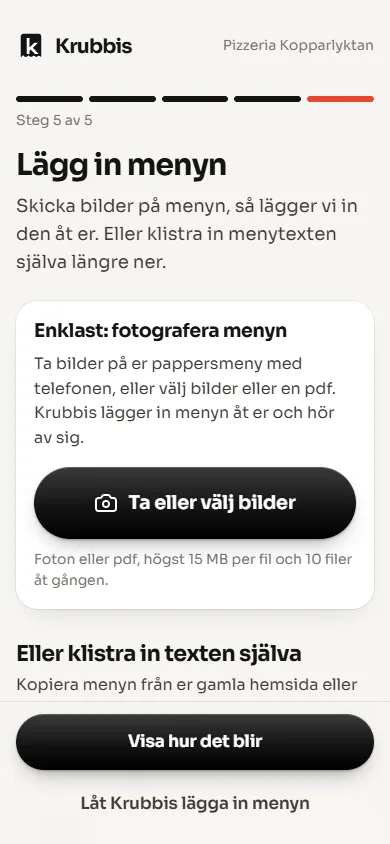
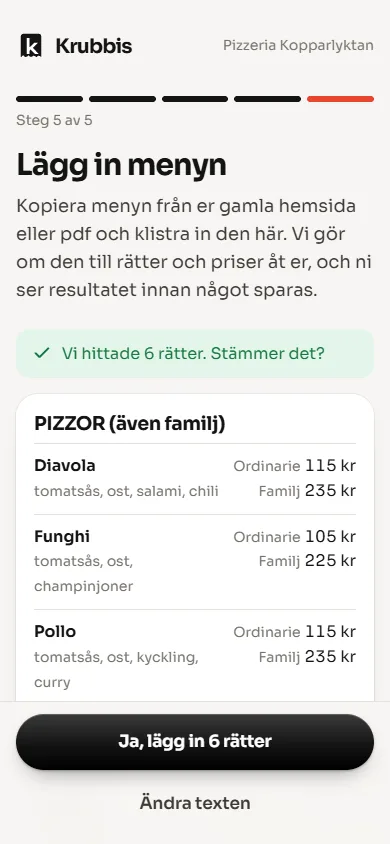
Guiden för provrestaurangen Pizzeria Kopparlyktan. -
4
Betalningen kopplas
Du trycker på Koppla bankkonto och kommer till Stripe, som sköter betalningarna. Där fyller du i organisationsnummer och bankkonto och visar vem du är med legitimation. Sedan kommer du tillbaka till guiden.
Kunderna betalar med kort, Apple Pay, Google Pay och Klarna, beroende på vilka betalsätt du har påslagna hos Stripe. Pengarna går till ditt eget Stripe-konto, och Stripe betalar ut till ditt bankkonto. Pengarna passerar aldrig oss.
Ha organisationsnummer och kontonummer till hands. Stripes avgift dras direkt från varje betalning: 1,5 % + 1,80 kr för vanliga kort. Alla avgifter
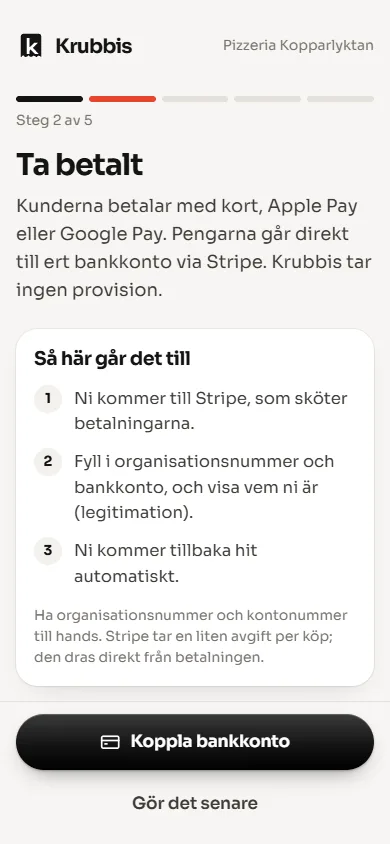
Guiden för provrestaurangen Pizzeria Kopparlyktan. -
5
Öppettider, hämtning och leverans
Du lägger in öppettiderna, och väljer om kunderna hämtar själva, om ni kör ut, eller båda, och hur lång tid maten tar. För leverans anger du vilka postnummer ni kör till, leveransavgiften och minsta order. Utkörningen sköter ni själva. Allt går att ändra när som helst.
Kunderna betalar alltid online när de beställer, också vid avhämtning.
-
6
Ordrarna kommer in i köket
Öppna köksvyn på en surfplatta eller telefon i köket och spara sidan på hemskärmen. Betalda ordrar dyker upp direkt, med tid, rätter, tillval och kundens meddelande. Tryck Börja laga, och sedan Klar och hämtad eller Skickad med bud.
- PausPausa beställningarna i 15, 30 eller 60 minuter, eller lägg på extra tid.
- Inget svarTar ingen emot en order avbokas den efter en stund, och kunden får pengarna tillbaka. Är köksvyn inte igång får du dessutom ett mejl.
- BongBongen går att skriva ut på papper från en Android-platta med utskriftsappen RawBT och en kvittoskrivare som klarar ESC/POS. Hör av dig så provar vi med din skrivare innan du räknar med det. Platta och skrivare ingår inte, och vi säljer ingen hårdvara.
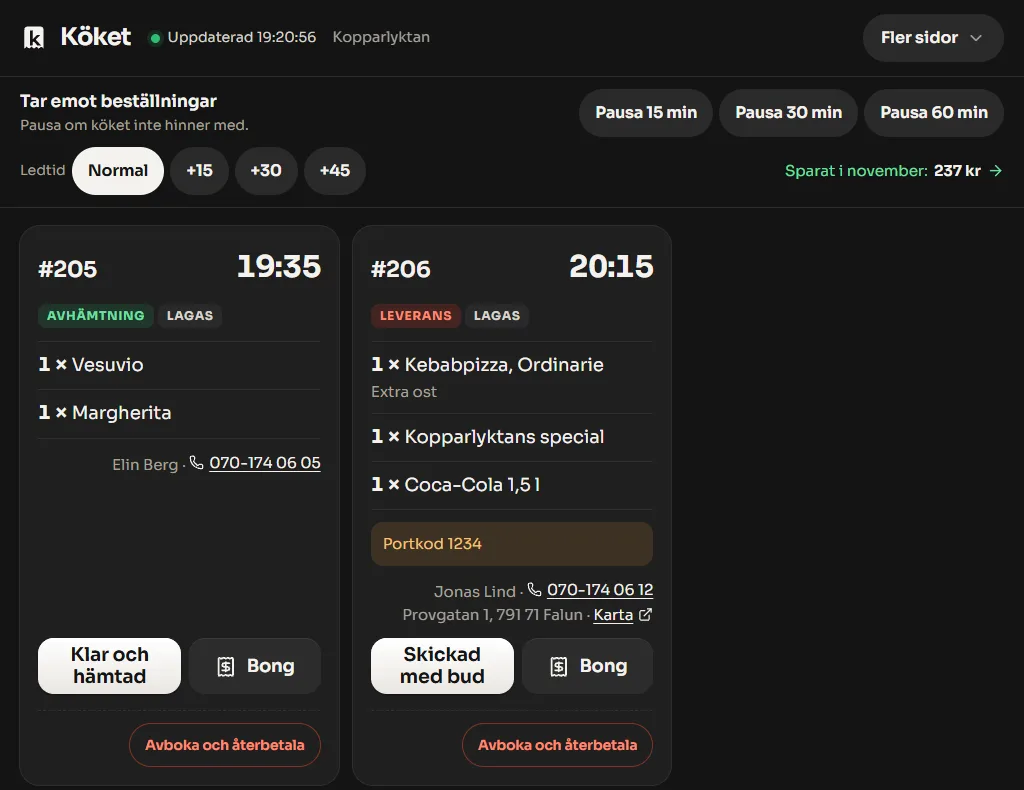
Köksvyn för provrestaurangen Pizzeria Kopparlyktan, med påhittade kunder. -
7
Det här ser kunden
Kunden öppnar din sida i mobilen, väljer rätter och tillval, avhämtning eller leverans och en tid, och betalar direkt. Efteråt visas ett kvitto med ordernummer och tid, och en orderbekräftelse kommer via e-post med din restaurang som avsändare.
På kvittot finns knappen Beställ samma igen, så att nästa beställning går direkt till dig.
Prova demon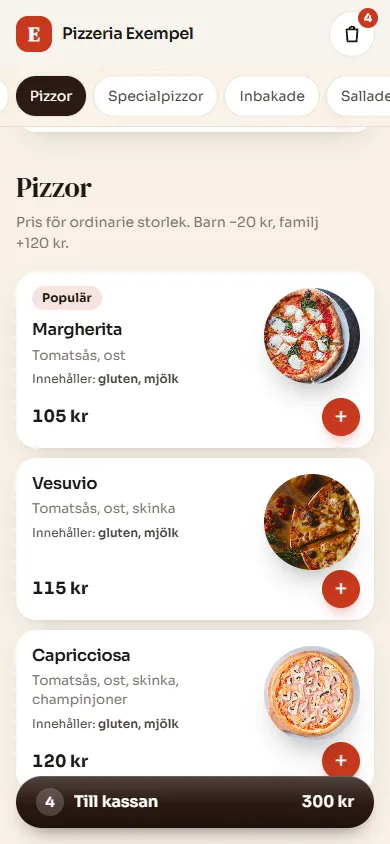
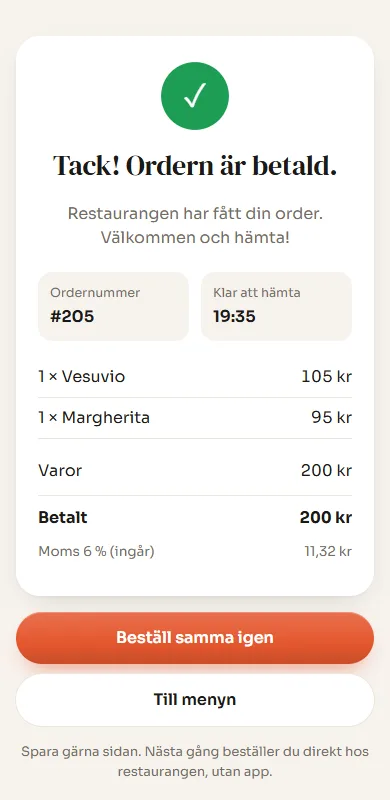
Beställningssidan för demorestaurangen Pizzeria Exempel och ett kvitto från provrestaurangen Pizzeria Kopparlyktan. -
8
Rapporten visar vad du sparar
Varje månad ser du hur många ordrar som kom via din egen sida och vad de hade kostat i provision hos apparna, minus kortavgifterna och Krubbis avgift.
Fyll i månadens ordrar från Foodora och Wolt, från deras utbetalningsrapporter, så räknas andelen egen kanal ut. Din provision hos apparna anger du själv; standard är 30 %.
Avgiften till Krubbis börjar först när den första betalda beställningen har kommit in.
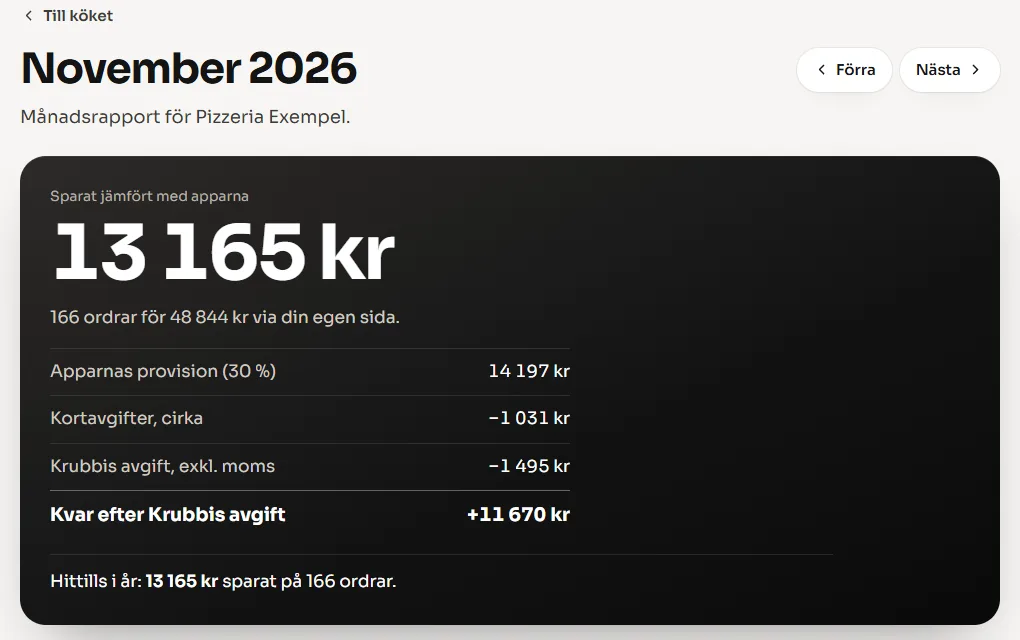
Exempel: rapporten för demorestaurangen Pizzeria Exempel, räknad på påhittade ordrar. Den visar hur rapporten ser ut, inte vad en viss restaurang sparar.
Se det med din egen meny.
Vi visar Krubbis med din meny och räknar på dina siffror. Det tar en halvtimme.